


Was jeder Agent-Lauf kostet: Eine Anleitung für Führungskräfte im Bereich Engineering


KI-Agenten können Pull-Anfragen prüfen, Fehler identifizieren und innerhalb von Minuten Korrekturen vorschlagen. Doch das Aufspüren von Problemen ist nur ein Teil des Ganzen. Da dein Team immer mehr Pull-Anfragen in verschiedenen Repositories eröffnet, musst du auch wissen, was jeder Durchlauf kostet, wodurch diese Kosten entstehen und wie viel du insgesamt ausgibst.
Mit Upsun Dispatch™ kannst du das für jeden Durchlauf herausfinden. Es gibt zwei Kostenarten, die du im Blick behalten musst:
- Die Agentenzeit ist das, was Upsun in Rechnung stellt: 1,45 $ pro Stunde, sekundengenau abgerechnet mit einem Mindestbetrag von einem Cent pro Lauf, und bezahlt wird das über dein Upsun Dispatch-Guthaben.
- Modell-Token sind das, was dein KI-Anbieter berechnet. Du stellst deinen eigenen Anthropic- oder OpenAI-Schlüssel zur Verfügung, und Upsun schlägt keinen Aufschlag darauf.
Dispatch erfasst beide Kosten pro Durchlauf, aber nur die Arbeitszeit der Agenten wird von deinem Dispatch-Guthaben abgezogen.
In dieser Anleitung haben wir ein Beispiel-Repository verwendet, um diese Kosten von Anfang bis Ende nachzuverfolgen. Wir werden Guthaben aufladen, einen Code-Review-Lauf beobachten, uns die Ergebnisse ansehen und das Nutzungs-Dashboard erkunden, um zu erkennen, welche Läufe mehr kosten und warum.
Schritt 1: Lade dein Upsun-Dispatch-Guthaben auf
Bevor wir mit den Code-Reviews beginnen, haben wir diese Anleitung mit einem kostenpflichtigen Tarif durchgeführt, um die Veränderung des Guthabens zu veranschaulichen. Der erste Schritt ist also das Aufladen des Guthabens. Deine erste Dispatch-Organisation startet mit dem kostenlosen Tarif, der 20 Agentenminuten pro Tag umfasst, die sich dein Team teilt.
Es gibt keine Testfrist, du kannst das kostenlose Kontingent also so lange nutzen, wie du möchtest. Wenn dein Team mehr Agentenzeit benötigt, kannst du auf einen kostenpflichtigen Tarif upgraden und Guthaben aufladen.
Durch das Upgrade wird deine Organisation mit einem Abrechnungsprofil verknüpft, zu diesem Zeitpunkt fallen jedoch noch keine Kosten an. Die Abrechnung erfolgt in drei Ebenen:
- Ein Abrechnungskonto erfasst, wer bezahlt, zum Beispiel eine Privatperson oder ein Unternehmen.
- Ein Abrechnungsprofil ist Teil des Kontos. Es legt deine Währung fest (USD, EUR, GBP, CAD oder AUD) und verwaltet dein Guthaben.
- Deine Organisationen greifen auf dieses Guthaben zurück.
Um Guthaben aufzuladen, wähle Aufladen und wähle zwischen 25 $, 50 $, 100 $ oder 200 $. Dein Guthaben wird aktualisiert, sobald die Zahlung eingegangen ist. Das Guthaben ist ab Kaufdatum 12 Monate lang gültig.

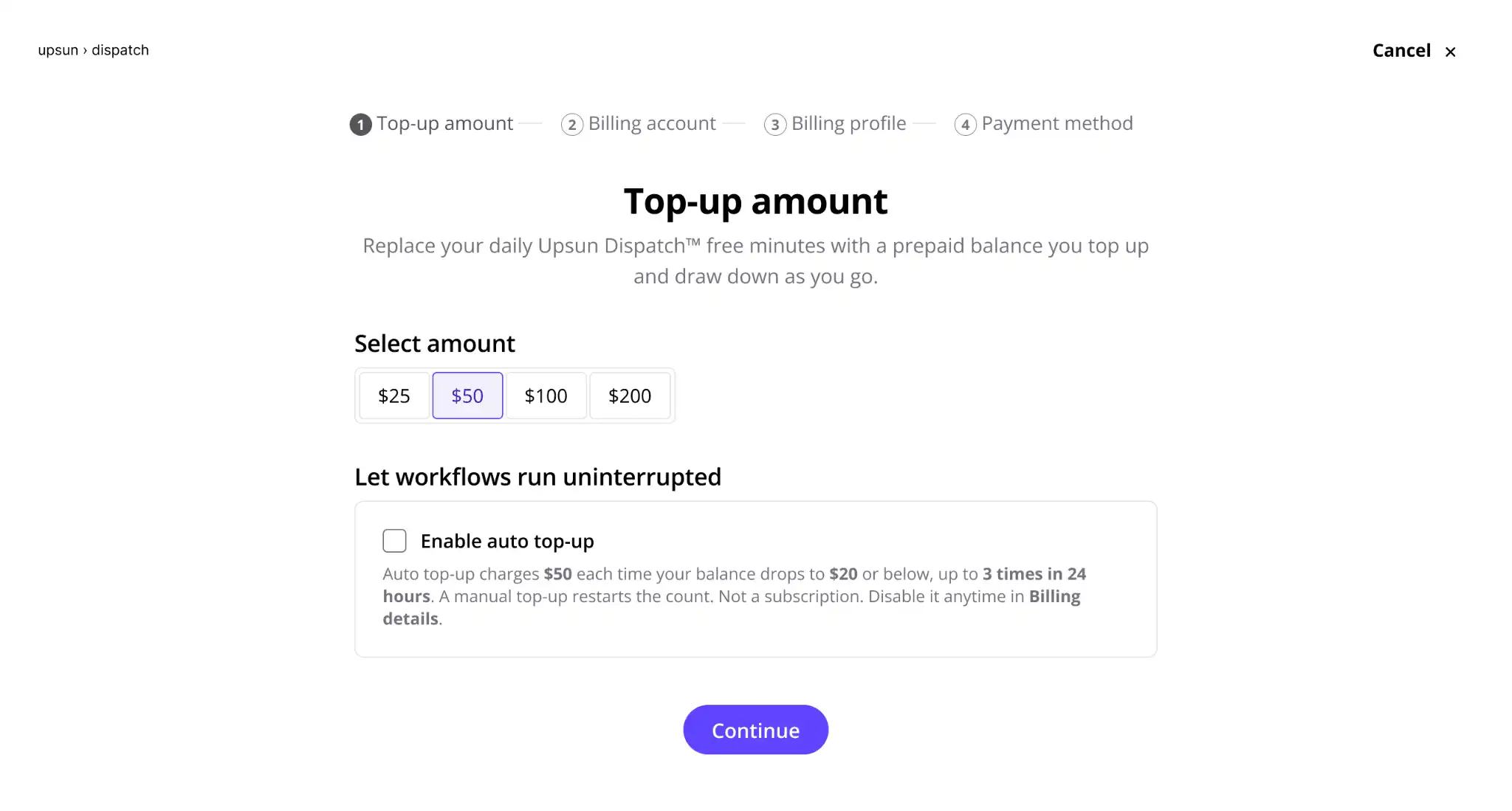
Hinweis: Ein Upgrade ist dauerhaft und beendet alle verbleibenden kostenlosen Tagesminuten.
Schritt 2: Erstelle einen Pull-Request
Nachdem du Guthaben aufgeladen hast, schauen wir uns an, was passiert, wenn Dispatch einen Pull-Request prüft.
Für diese Anleitung haben wir ein Beispiel-Repository verwendet und den Pull-Request Nr. 8 eröffnet – eine kleine Änderung an einer einzigen Datei, um die Berechnung der Lesezeit bei Blogbeiträgen zu korrigieren.
Da das Repository bereits mit Dispatch verbunden war, löste das Öffnen des Pull-Requests automatisch eine Code-Review aus. Wir mussten den Workflow nicht manuell starten.
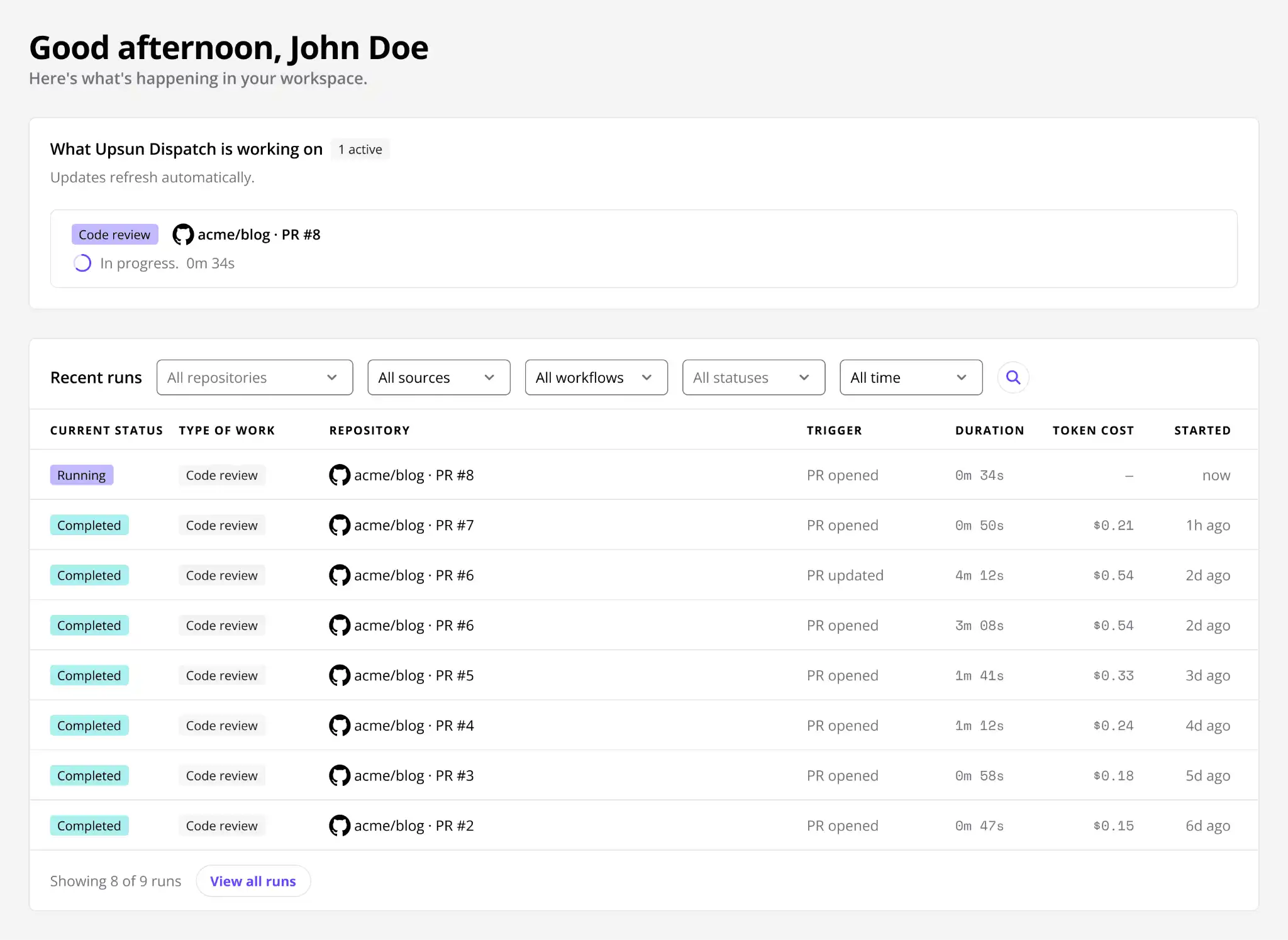
Die Überprüfung erschien im Dispatch-Dashboard und auf der Seite Runs, wo wir ihren Fortschritt verfolgen konnten. Jeder Durchlauf zeigt seinen Status, das Repository und den Pull-Request, zu dem er gehört, was ihn ausgelöst hat, wie lange er gedauert hat und die geschätzten Token-Kosten.

Schritt 3: Beobachte, wie die Kosten steigen
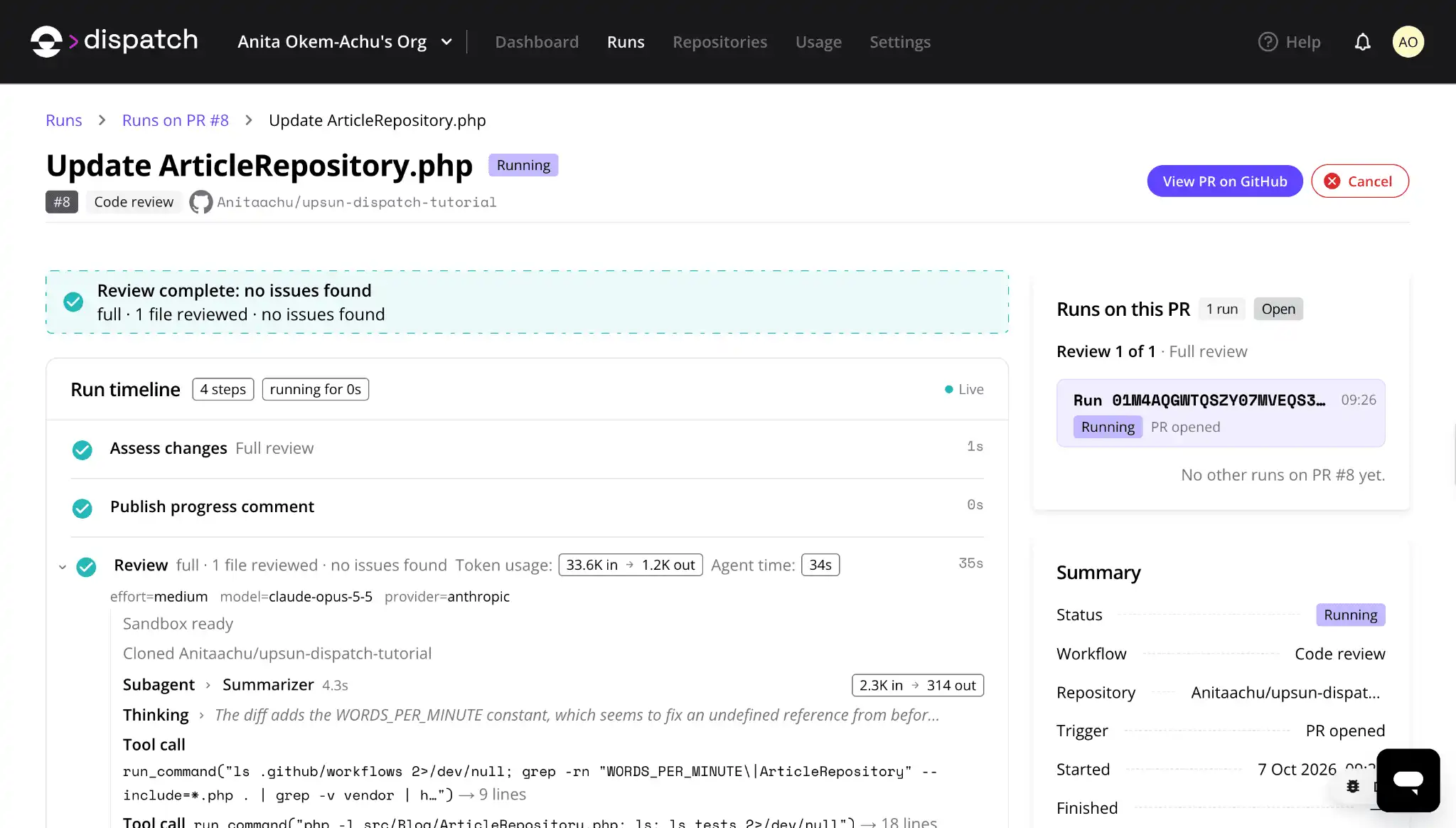
Öffnen wir Pull-Request Nr. 8, während die Überprüfung noch läuft. Auf der Seite mit den Ausführungsdetails zeigt ein Live-Indikator an, dass die Seite aktualisiert wird, während der Agent arbeitet. Die Zeitleiste schlüsselt jeden Schritt auf und zeigt die Bearbeitungszeit des Agenten sowie den Token-Verbrauch an, sobald der Schritt abgeschlossen ist.
Für unseren Pull-Request wurden im Review-Schritt folgende Werte erfasst:
- Token-Verbrauch: 33,6K eingehende und 1,2K ausgehende Token, abgerechnet von deinem Modellanbieter
- Agentenzeit: 34 Sekunden, von Upsun über dein Guthaben abgerechnet
- Modell:
claude-opus-5-5von Anthropic, mit mittlerem Aufwand

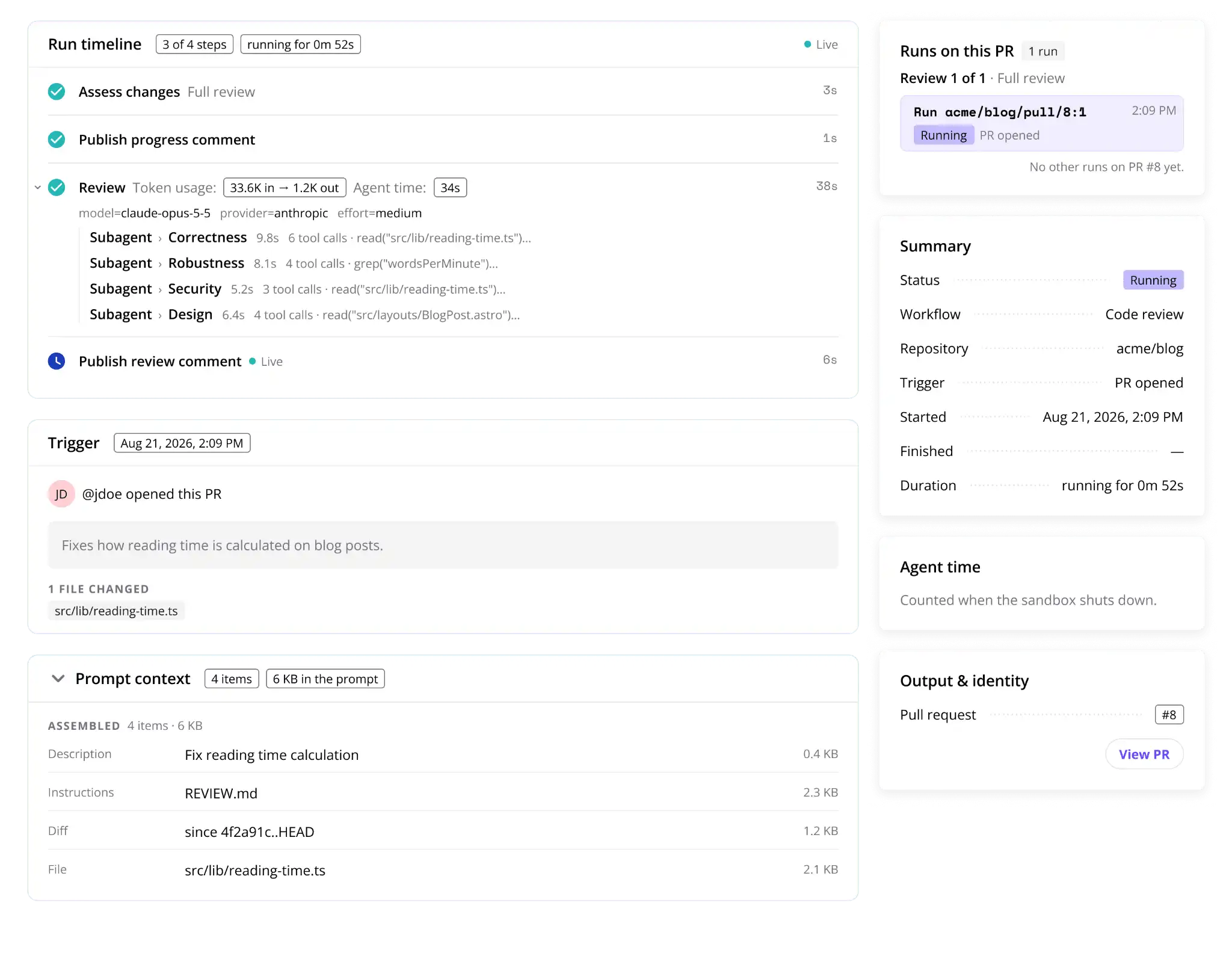
Diese Zahlen wurden angezeigt, sobald der Überprüfungsschritt abgeschlossen war, während der Lauf noch im Gange war. Wir konnten sehen, wie viel Agentenzeit und Modellnutzung die Überprüfung verbraucht hatte, ohne auf das Ende des Laufs warten zu müssen.
Die Zeitleiste zeigt außerdem die Befehle an, die der Agent ausführt, sodass man während der gesamten Überprüfung verfolgen kann, was er gerade tut. Wenn ein Lauf versehentlich ausgelöst wurde oder gestoppt werden muss, kannst du direkt auf der Seite mit den Laufdetails Abbrechen auswählen.
Schritt 4: Den abgeschlossenen Lauf einsehen
Sobald ein Lauf beendet ist, protokolliert Upsun Dispatch, was passiert ist, einschließlich der abgeschlossenen Schritte, des verwendeten Modells, des Token-Verbrauchs, der Agentenzeit und der Überprüfungsergebnisse. Du kannst jederzeit zu diesen Details zurückkehren.
Das ist besonders wichtig, wenn bei einer Überprüfung etwas festgestellt wird. Vorhin hat Pull-Request Nr. 7 im selben Repository die Rundung der Lesezeit geändert. Upsun Dispatch hat dies in 50 Sekunden überprüft und zwei Probleme gefunden:
- Warnung: Die Änderung im Pull-Request selbst verlängerte einige Ladezeiten um eine Minute.
- Kritisch: Eine fehlende Konstante führte dazu, dass jede Blog-Seite abstürzte. Der Fehler wurde auf einen früheren Commit zurückgeführt.
Jeder Befund wies auf die genaue Zeile hin und erklärte die Korrektur. Die gesamte Überprüfung nahm 43 Sekunden Arbeitszeit des Agenten in Anspruch.

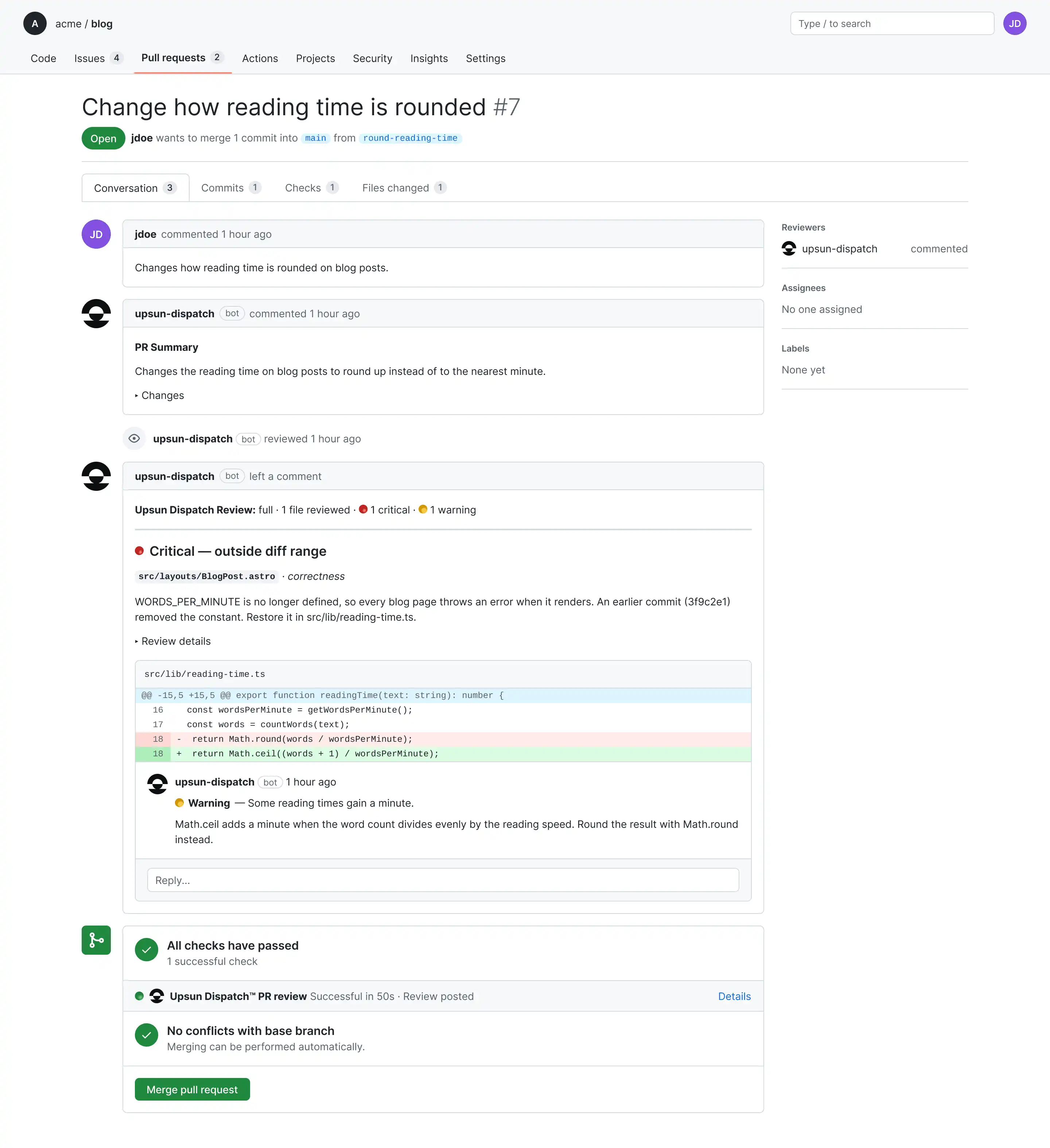
Kosten und Ergebnis sind in einem Datensatz zusammengefasst, sodass sich leicht beurteilen lässt, ob sich eine Überprüfung gelohnt hat.
Schritt 5: Pause für eine menschliche Entscheidung
Unsere Code-Review lief reibungslos durch. Aber manche Aufgaben sollten das nicht. Manchmal willst du, dass eine Person „Ja“ sagt, bevor der Agent weitermacht.
Dafür sind Gates da. Ein Gate hält einen Durchlauf an, bis jemand ihn genehmigt, ablehnt oder mit Feedback zurücksendet. Gates sind Teil der Workflow-Definition. Die Code-Review läuft standardmäßig ohne eines ab.
Derzeit unterstützt Dispatch die Planfreigabe für Issue-to-Programmieren-Workflows, die aus Jira ausgelöst werden. Du kannst dies unter Einstellungen > Workflows aktivieren. Sobald diese Funktion aktiviert ist, veröffentlicht der Agent seinen vorgeschlagenen Plan in Jira und wartet auf die Freigabe. Dein Genehmiger antwortet in Jira mit @upsun-dispatch plan approve, reject oder revise.
Wichtig für die Abrechnung ist, dass dir keine Kosten entstehen, solange der Agent wartet. Die Arbeitszeit des Agenten wird nur gezählt, solange eine Sandbox läuft; ein Lauf kann also zur Genehmigung pausiert bleiben, ohne dass dein Guthaben verbraucht wird.
Wird innerhalb von sieben Tagen keine Entscheidung getroffen, läuft das Gate ab, und du musst die Anfrage erneut starten, was mehr Bearbeiterzeit und Tokens verbraucht.
Weitere Informationen zur Funktionsweise von Gates findest du unter Läufe, Gates und Workflows: Die Grundlagen erklärt
Sieh nach, wie viel deine Code-Review gekostet hat
Nachdem die Überprüfung nun abgeschlossen ist, kehren wir zur Seite Abrechnung zurück, um zu sehen, wie sich das auf unser Dispatch-Guthaben ausgewirkt hat.
Vor dem Lauf betrug unser Guthaben 50 $. Nach Abschluss der Überprüfung sank es auf 49,98 $. Diese Differenz deckt die während des Laufs aufgewendete Agentenzeit ab.
Denk daran: Dispatch zieht nur Guthaben für die Arbeitszeit der Agenten ab – also dafür, wie lange die Sandboxes des Laufs aktiv waren. Modell-Token werden separat von deinem KI-Anbieter abgerechnet, daher werden die auf der Seite „Läufe“ angezeigten geschätzten Token-Kosten nicht von deinem Dispatch-Guthaben abgezogen.
Die meisten Code-Reviews kosten nur ein paar Cent an Agentenzeit. In dem von Upsun veröffentlichten Beispiel kostet ein typischer zweiminütiger Review etwa 0,06 $.
Upsun Dispatch benachrichtigt dich, bevor dein Guthaben aufgebraucht ist. Du kannst manuell aufladen oder dein Guthaben automatisch auffüllen lassen.
Verfolge die Nutzung in deinem gesamten Unternehmen
Es ist zwar nützlich, die Kosten einer einzelnen Überprüfung zu prüfen, aber was passiert, wenn dein Team mehrere Workflows über verschiedene Repositories hinweg ausführt?
Die Seite Nutzung erfasst jeden Durchlauf in deinem Unternehmen, einschließlich Wiederholungsversuche. Sie verfügt über vier Registerkarten: Token, Durchläufe, Agentenzeit und Parallelität. Du kannst die Diagramme nach Modell oder nach Workflow gruppieren.
Zwei dieser Registerkarten beantworten fast jede Frage zu den Kosten, die dir gestellt wird:
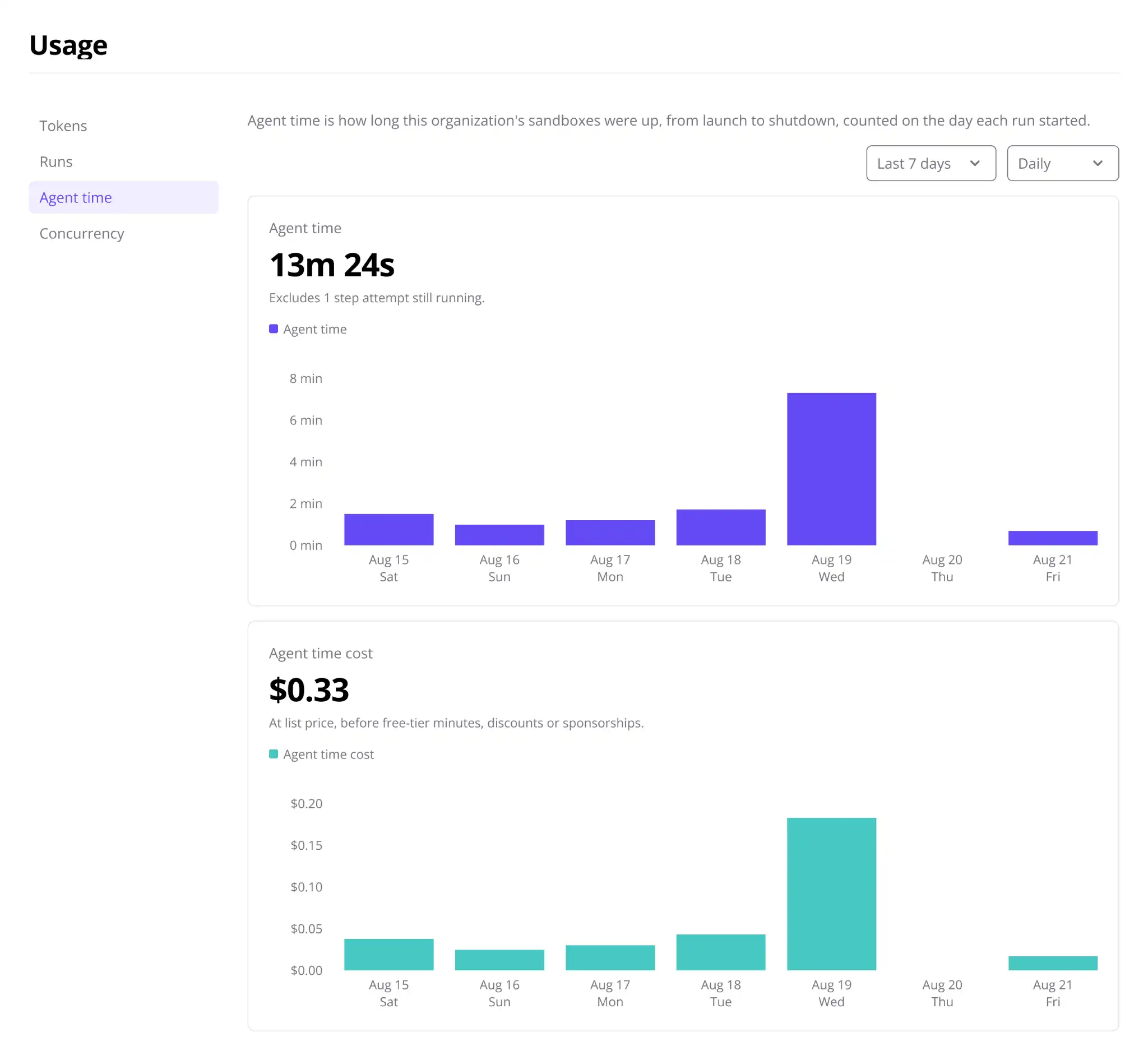
- Agent-Zeit: Zeigt an, wie viel Agent-Zeit deine Workflows verbraucht haben – das ist es, wofür du über dein Dispatch-Guthaben bezahlst.
- Token: Zeigt die Nutzung von Eingabe- und Ausgabetoken, Modellaufrufe und die geschätzten Token-Kosten an.
Die Token-Kosten sind Schätzungen, die in US-Dollar anhand der von deinem KI-Anbieter veröffentlichten Preise berechnet werden. Dein Anbieter stellt dir die Kosten separat in Rechnung, daher können diese Zahlen von deiner tatsächlichen Rechnung abweichen.
Um die Ausgaben pro Team zu verfolgen, weise jedem Team eine eigene Dispatch-Organisation zu. Jede Organisation verfügt über eine eigene Nutzungsseite, während alle Organisationen Guthaben aus demselben Abrechnungsprofil beziehen können.

Welcher Lauf kostet am meisten?
In unserem Beispiel-Repository kosten die meisten Läufe zwischen 0,15 und 0,33 US-Dollar an geschätzten Tokens. Zwei kosten 0,54 US-Dollar. Auf der Seite Läufe lassen sich diese beiden dank der Spalte „Token-Kosten“ leicht erkennen. Sie waren mit etwas mehr als drei bzw. vier Minuten auch die längsten Läufe.
Das tägliche Nutzungsdiagramm zeigt im August einen entsprechenden Anstieg.
Öffne den teuren Lauf, um zu sehen, warum. Seine Zeitleiste zeigt, wie lange jeder Schritt gedauert hat und wie viele Tool-Aufrufe der Agent getätigt hat.
Ein kostspieliger Durchlauf ist nicht immer ein Problem, da größere Änderungen mehr Lesezeit erfordern. Wichtig ist, dass du den Grund erkennen kannst, nicht nur die Zahl.
Untersuche deine teuersten Durchläufe
Nicht jeder Durchlauf kostet gleich viel. Eine kleine Codeüberprüfung ist vielleicht in weniger als einer Minute erledigt, während eine komplexere Aufgabe länger dauern und mehr Token verbrauchen kann.
Schauen wir uns die Durchläufe in unserem Beispiel-Repository an.
Bei den meisten lagen die geschätzten Token-Kosten zwischen 0,12 und 0,33 Dollar, aber zwei stachen mit jeweils 0,54 Dollar hervor. Dies waren auch die längsten Durchläufe, deren Ausführung etwas mehr als drei bzw. vier Minuten dauerte.
Du kannst diese Durchläufe auf der Seite Runs anhand der Spalte „Token-Kosten“ identifizieren. Das Tagesdiagramm auf der Seite Nutzung zeigt zudem einen Anstieg im August, wodurch sich leichter erkennen lässt, wann die Nutzung zugenommen hat.
Um dem nachzugehen, öffne einen der kostspieligeren Durchläufe. Die Zeitleiste schlüsselt jeden Schritt auf und zeigt, wie lange er gedauert hat und wie viele Tool-Aufrufe der Agent getätigt hat. Anhand dieser Informationen kannst du nachvollziehen, was während des Durchlaufs passiert ist und woher die zusätzliche Nutzung stammt.

Höhere Token-Kosten bedeuten nicht unbedingt, dass etwas schiefgelaufen ist. Komplexere Änderungen können zusätzliche Analysen und Modellaufrufe erfordern. Wichtig ist, den Lauf untersuchen zu können, anstatt sich allein auf die Kostenangabe zu verlassen.
Was passiert, wenn dein Guthaben aufgebraucht ist?
Wenn dein Guthaben aufgebraucht ist, bricht Upsun Dispatch die Arbeit nicht mittendrin ab:
- Neue Läufe warten, bis du dein Guthaben auflädst.
- Bereits laufende Durchläufe werden zu Ende geführt.
Dein Guthaben kann also leicht unter null sinken. Diese Überschreitung wird wie alle anderen Kosten auf der Seite „Nutzung“ angezeigt und bei deiner nächsten Aufladung ausgeglichen.
Probier Upsun Dispatch noch heute kostenlos aus
Du kannst all das ganz ohne Kreditkarte ausprobieren. Deine erste Upsun Dispatch-Organisation startet mit dem kostenlosen Tarif, der Folgendes beinhaltet:
- 20 Agentenminuten pro Tag, die sich dein Team teilt.
- Keine Kreditkarte und kein Testzeit-Countdown.
- Deinen eigenen Modellschlüssel, sodass die Tokens auf der Rechnung deines Anbieters bleiben.
Wenn die kostenlosen Minuten aufgebraucht sind, werden laufende Aufträge beendet und neue Aufträge warten bis Mitternacht UTC.
Wenn dich das nächste Mal jemand fragt: „Was hat das gekostet?“, hast du die Antwort schon parat, bevor der Satz zu Ende ist.
Deployments leicht gemacht.
Testen Sie Upsun kostenlos.
Bleiben Sie auf dem Laufenden
Upsun Cloud: compliant and validated